[点晴永久免费OA]自主可控,小巧且强大的免费开源Dufs文件服务器
当前位置:点晴教程→点晴OA办公管理信息系统
→『 经验分享&问题答疑 』
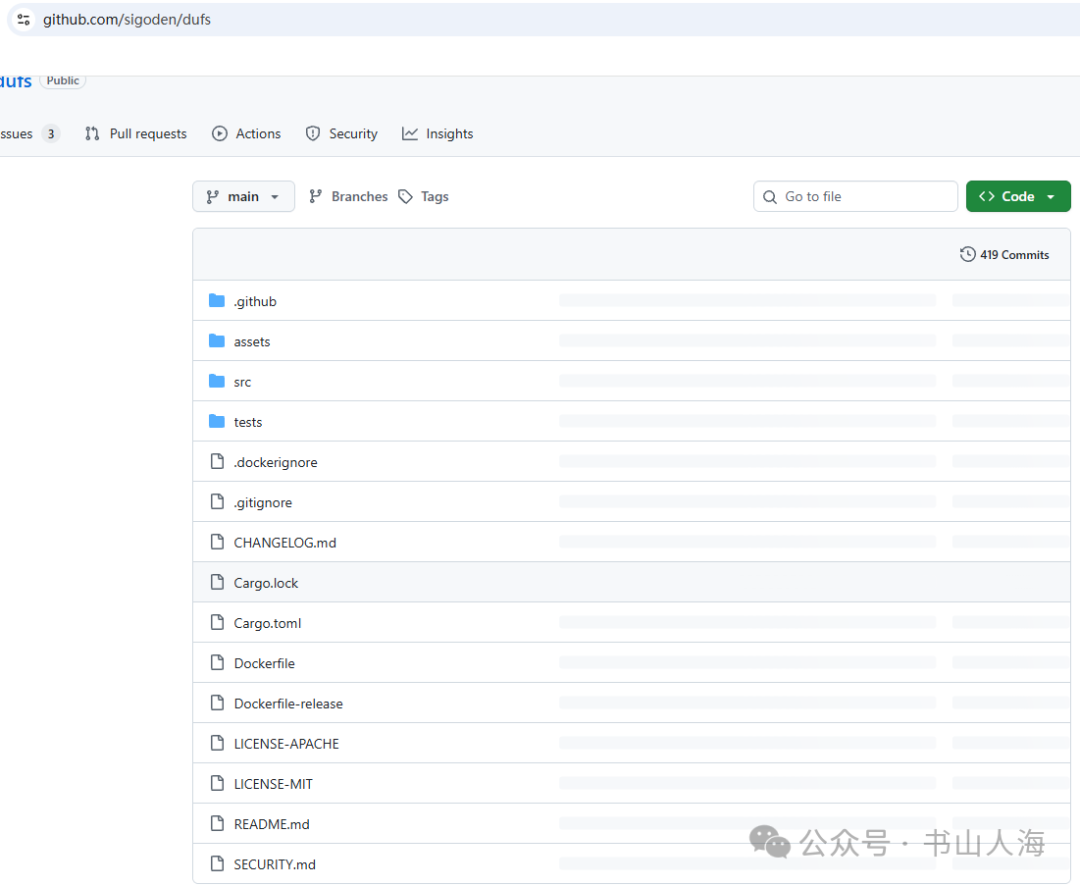
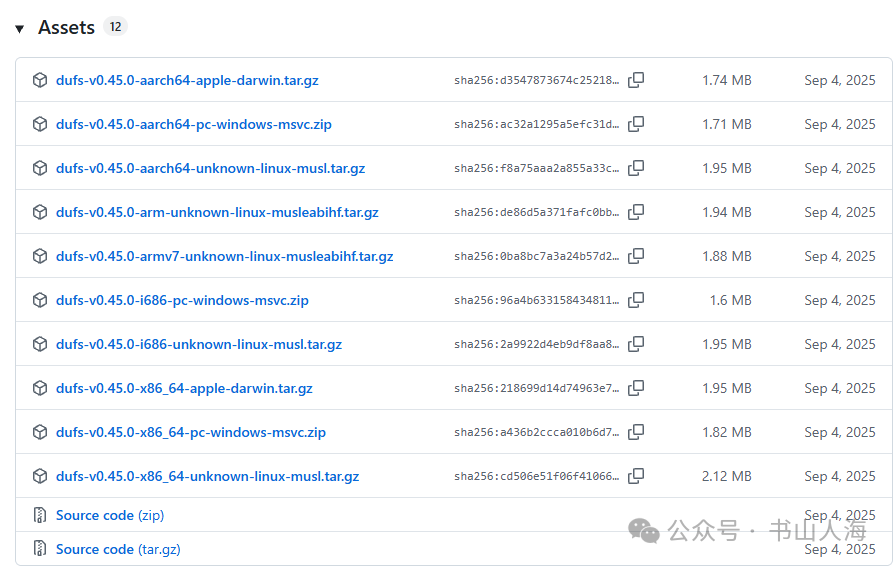
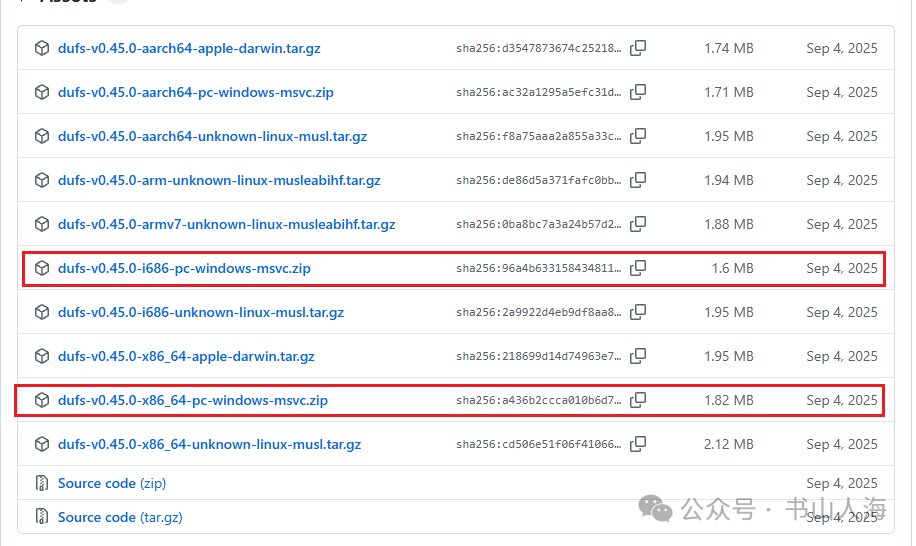
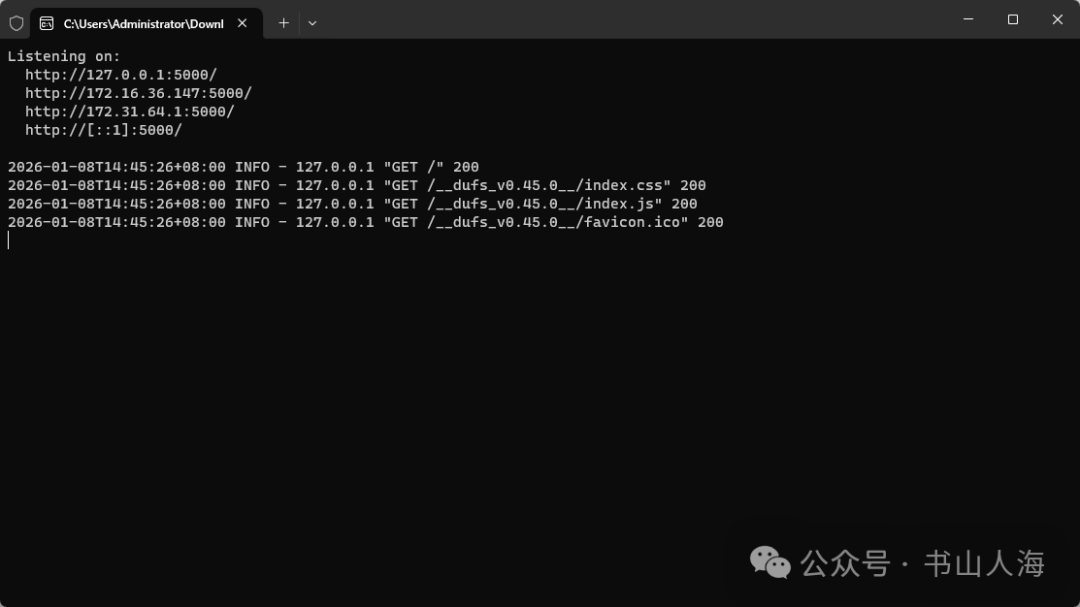
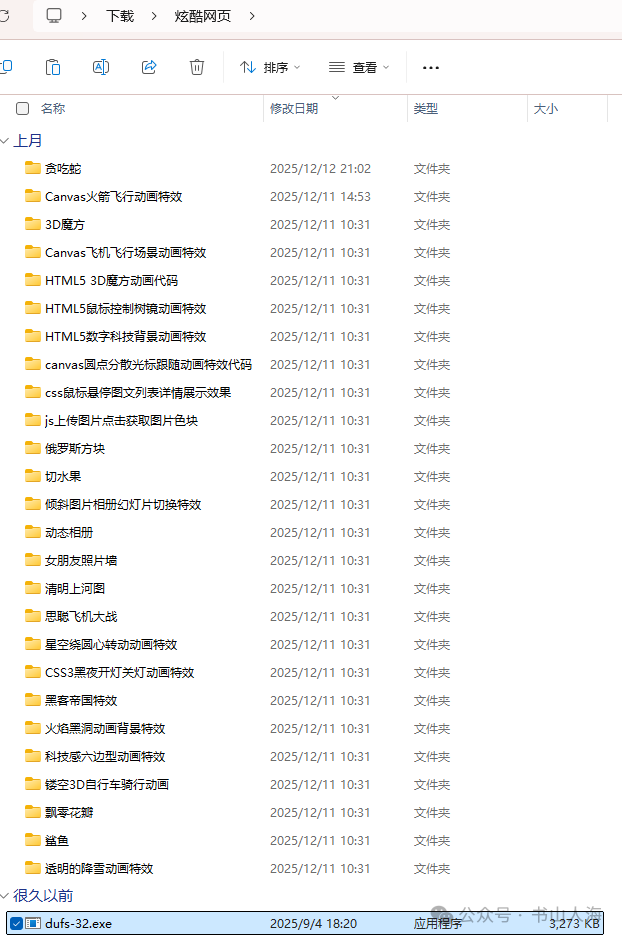
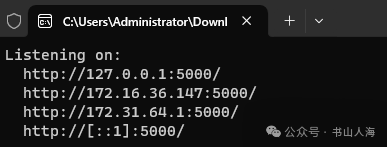
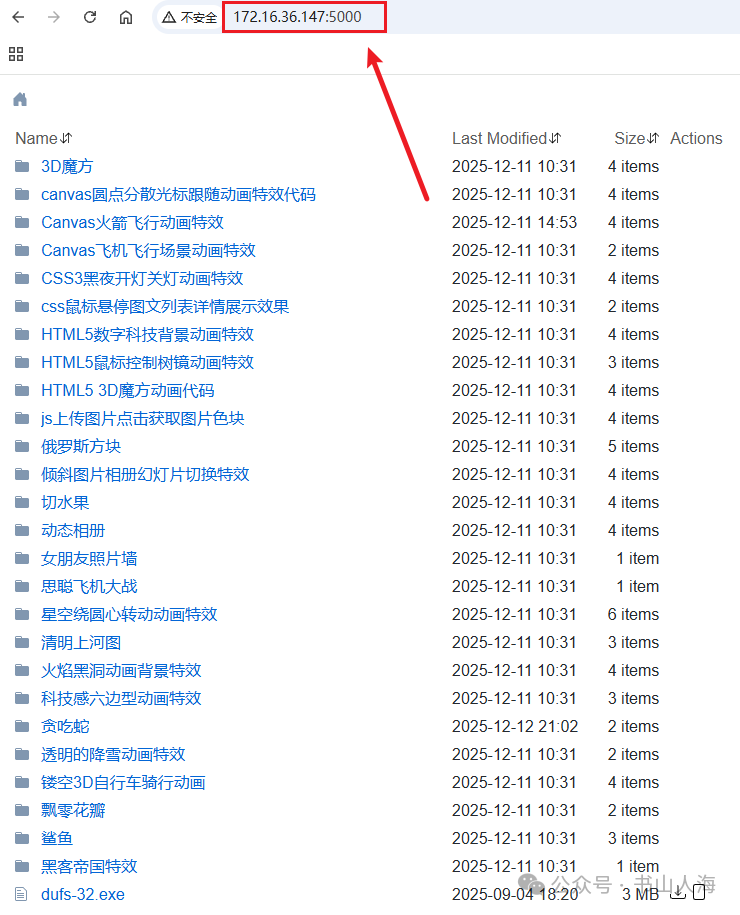
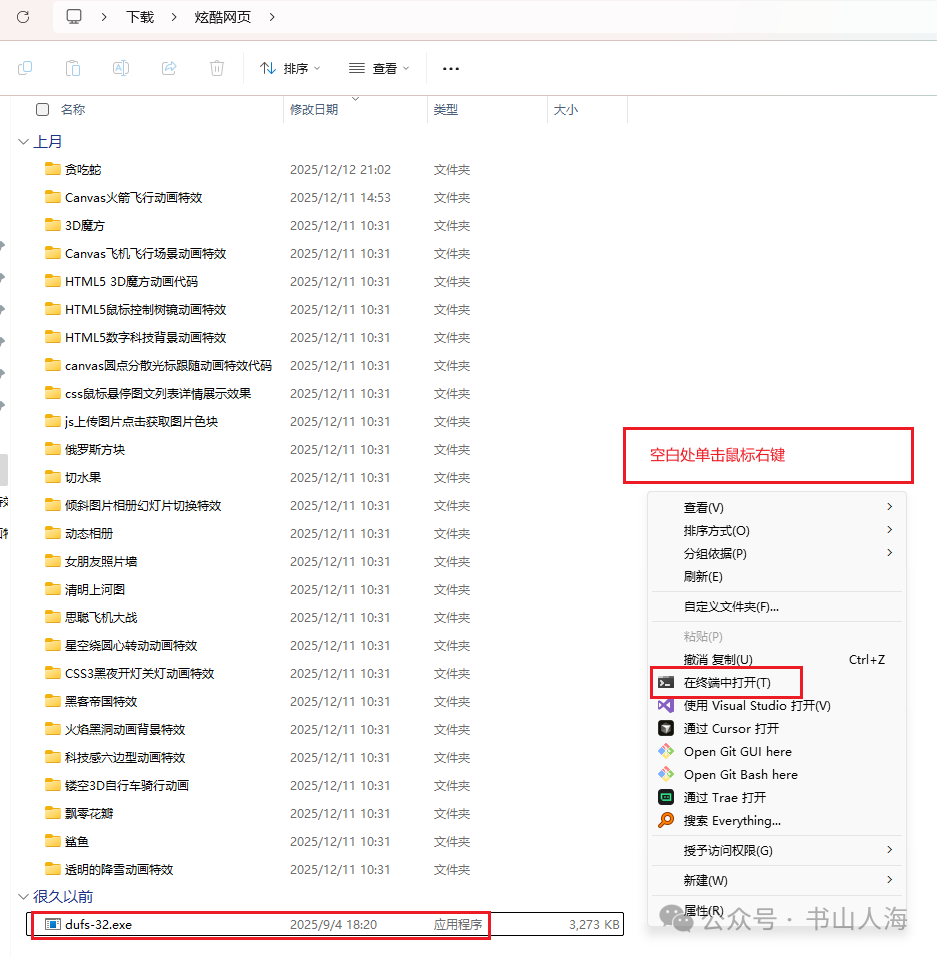
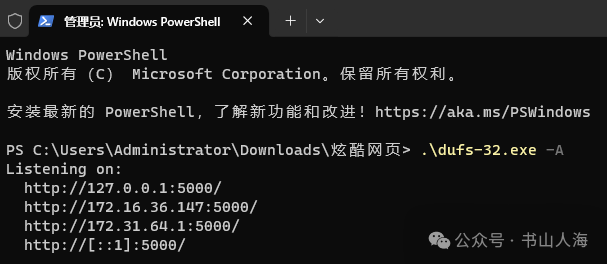
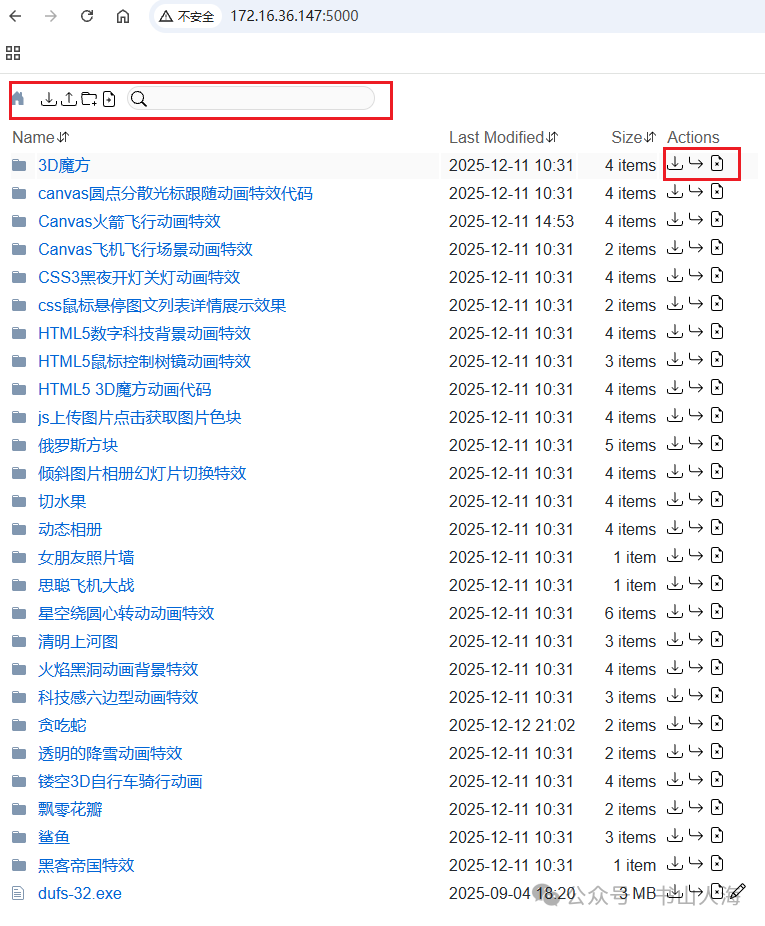
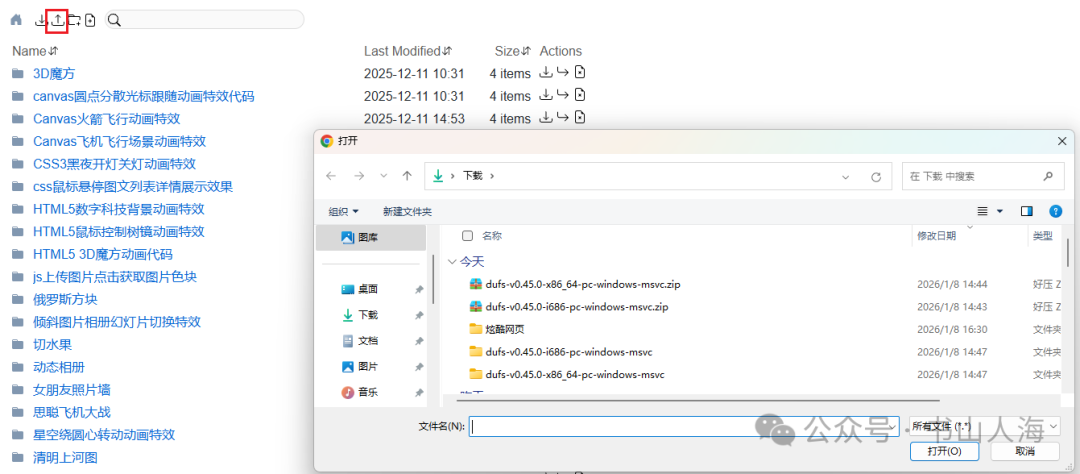
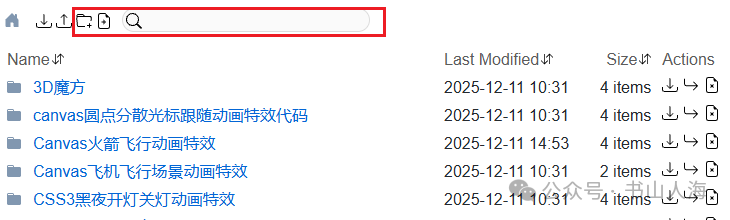
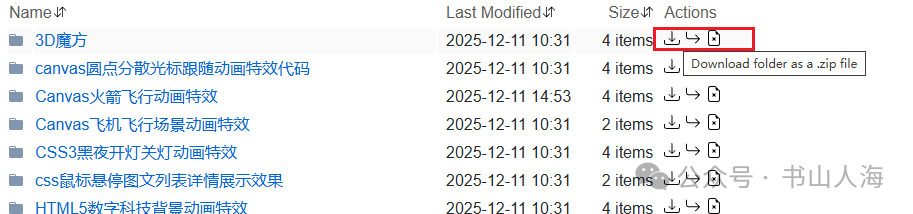
推荐了一款特别小众小巧并且功能强大的软件Dufs,下面我们一起来看一下这款软件具体使用吧! 软件介绍该软件托管在github上,是一款开源的工具,地址如下: Dufs的Github主页:https://github.com/sigoden/dufsDufs下载页面 :https://github.com/sigoden/dufs/releases 有博客专门为这个软件写了一篇介绍的文章,提到了“Dufs一款非常小巧且功能强大的文件服务器,你可以用它搭建文件服务器,它可以用于静态文件服务、文件上传、搜索、访问控制以及WebDAV等功能。” 感兴趣的朋友们可以看一下:https://www.iewb.net/content/html/78.html 由于访问该软件的github下载地址常常会因为网络问题而访问失败,故作者将其Windows版本的下载后存放于网盘,以方便大家下载。其他版本例如MacOS以及Liunx版本的可以到git上下载。 github下载地址:https://github.com/sigoden/dufs/releases 蓝奏云盘下载地址: 64位版本https://datastrong.lanzoue.com/iZjw43fl1uab 密码:e7zq 32位版本https://datastrong.lanzoue.com/iNOZR3fl1ubc 密码:b7xj 从git上下载的对应的是: 1. 点击下载好的软件就可以了,不需要安装。 打开后就有对应访问的地址,可以复制到浏览器打开。 这里要注意,在哪里打开的文件,默认分享的就是当前文件夹。 2. 软件可以移动到需要分享的文件夹下打开。如果需要添加其他权限可以将该软件放在系统环境变量的目录下,添加一个系统变量后直接使用命令行工具进行操作。 或者在软件目录下打开Windows命令行工具,输入.\dufs-32.exe -A 即可,具体使用方法在后续。 目前该软件支持的操作有: -A(--allow-all):允许所有操作 --allow-upload:允许上传 --allow-delete:允许删除 --allow-search:允许搜索 --allow-symlink:允许链接 --enable-cors:允许跨域 --render-index:允许渲染index.html,如果没有index.html返回404 --render-try-index:允许渲染index.html,如果没有index.html则展示文件夹内容 --render-spa:渲染单页应用 --tls-cert:https证书cert路径 --tls-key:https证书key路径 1. 将该软件移动或者复制到需要分享的文件夹下。 2. 双击打开软件,默认弹出了Windows的命令行的黑色窗口,注意:在分享的过程中不能关闭这个窗口,否则将无法访问。 第一个和最后一个地址都是本机浏览器访问的地址。 第二个地址是同一个局域网内其他主机浏览器访问的地址,也就是可以分享他人的地址。 3. 在需要访问该服务器的主机上打开浏览器,输入软件运行后的命令行窗口的第二个局域网的地址即可访问。 若需要给文件服务器添加其他权限,例如上传等,可以在命令行窗口进行操作。 1. 将下载的dufs复制到需要分享的文件地址下,在当前文件路径下【单击鼠标右键】,点击【在终端中打开】 2. 在打开的终端中输入以下命令。 3. 该命令意思是允许所有操作,在其他主机浏览器中打开如下。 可以发现确实多了很多功能,例如可以点击下载,这个下载是指将整个文件夹打包成zip格式一次性全部下载下来。 可以点击上传按钮,打开了选择窗口,选择任意文件上传到服务器。 除了基本的上传和下载之外,还有新建文件夹,新建文件以及搜索文件。其中新建文件提供了文件编辑界面,可以输入和编辑以及保存文件内容。 文件后面的三个按钮分别是下载,移动以及删除文件。 阅读原文:原文链接 该文章在 2026/3/9 11:02:56 编辑过 |
关键字查询
相关文章
正在查询... 



|


 400 186 1886