[点晴永久免费OA]Windows Server 2012系统FileZilla搭建FTP服务器(实现企业文件资料上传与下载)
当前位置:点晴教程→点晴OA办公管理信息系统
→『 经验分享&问题答疑 』
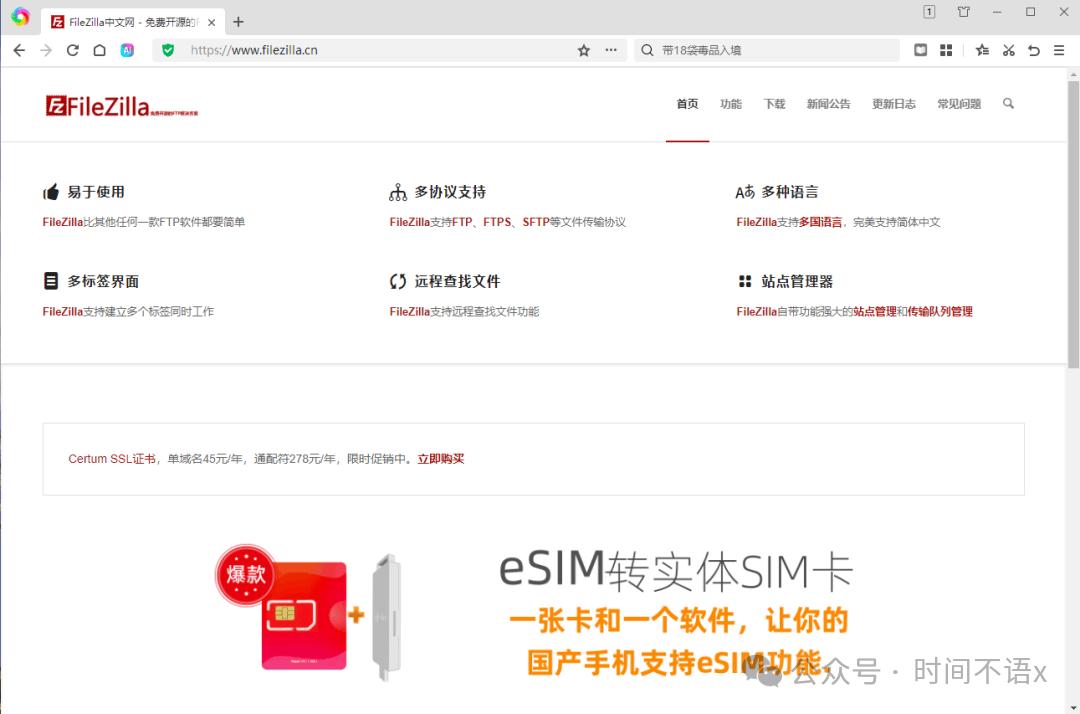
一、FTP介绍1.FTP服务器简介 FTP 服务器是基于文件传输协议(File Transfer Protocol)搭建的文件共享服务,主要用于在网络中实现客户端与服务器之间的文件上传、下载及管理。它支持多用户访问、权限控制、目录隔离等功能,广泛应用于企业内部文件共享、网站部署、配置文件备份、日志传输等场景,是网络运维与服务器管理中常用的基础服务之一。 2. FileZilla 服务端简介 FileZilla Server 是一款开源免费的 FTP/SFTP/FTPS 服务端程序,主要用于搭建安全、稳定的文件传输服务器,支持用户权限管理、目录隔离、传输限速、日志记录等功能,部署简单、资源占用低,可在 Windows 环境下快速搭建企业内部文件共享与对外文件下发服务。 应用场景:多用于企业内部搭建私有文件服务器,实现部门间文件共享、项目资料集中存储与权限管控;也常用于对外提供文件上传下载通道,配合权限策略实现客户、合作伙伴安全传输文件,同时满足运维、测试环境的固件、配置、日志等文件上传下载需求。 3. FileZilla 客户端简介 FileZilla 客户端是跨平台的 FTP 连接工具,支持 FTP、FTPS、SFTP 等多种协议,界面简洁易用,支持拖拽传输、断点续传、站点管理、队列传输等实用功能,可快速连接各类 FTP/SFTP 服务器进行文件管理。 应用场景:主要用于运维人员、开发人员、普通用户远程连接服务器,上传网站源码、下载服务器日志、备份配置文件、传输项目文档等;也适用于日常连接第三方 FTP 空间、云服务器、网络存储设备,实现本地与服务器之间高效、便捷的文件互传。 4. 搭建环境检查 (1)安装前请先检查系统中是否已安装 FTP及相关依赖软件,若存在旧版本,需将一并彻底卸载后再进行安装。 (2)本文以Windows Server 2012服务器为例,客户端以Windows 10为例。 (3)开启Windows防火墙,因FTP是明文传输,建议更改FTP默认的端口,提高服务器文件上传下载的安全性。 二、Filezilla软件下载1. 打开电脑360急速浏览器,在地址栏输入官网地址:https://www.filezilla.cn,打开Filezilla中文官网。 注意事项:
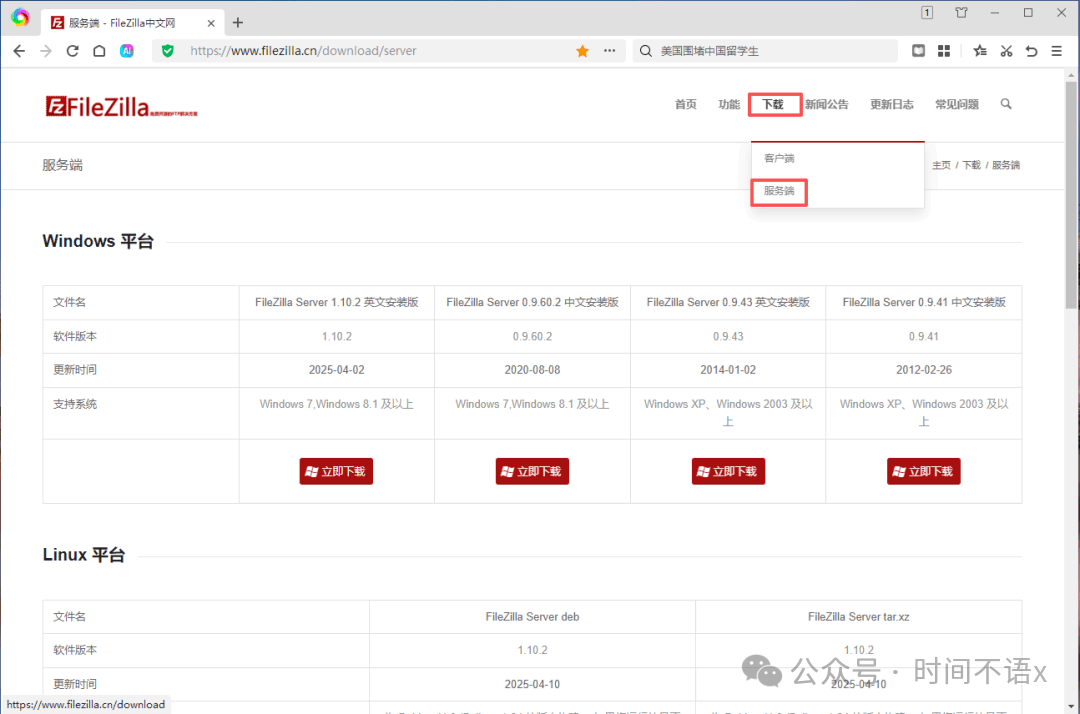
2. 点击官网右上角的“下载”,选择“服务端”按钮(下载客户端,直接选择客户端按钮,操作步骤与下面类似)。
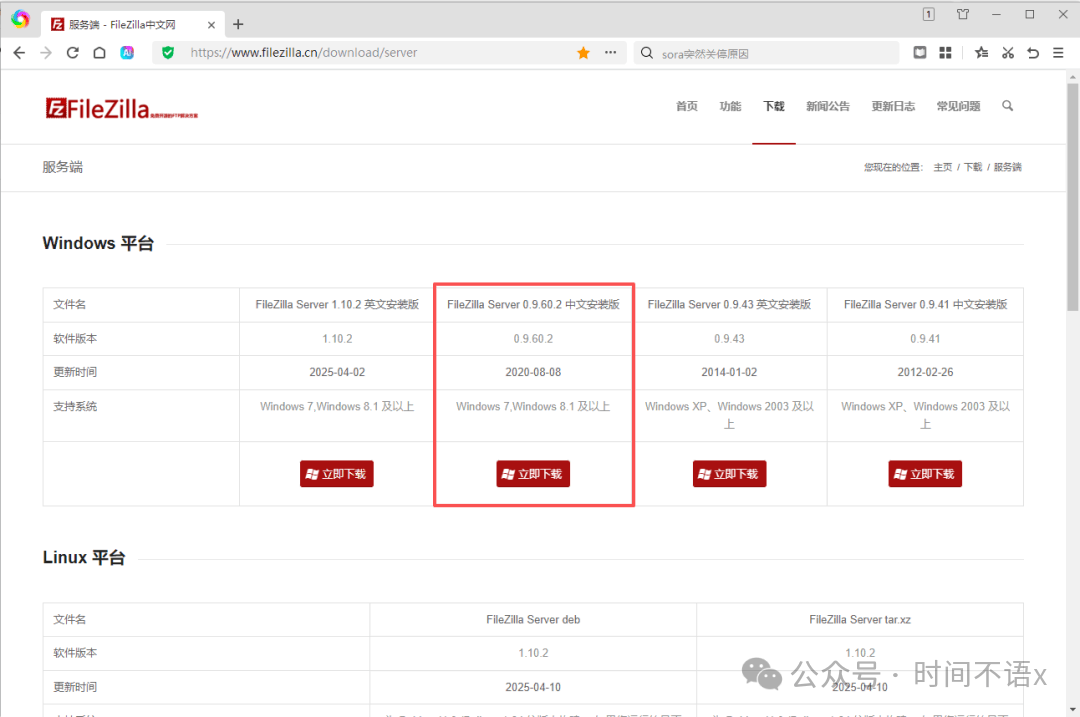
3. 选择Windows平台版本,点击“Filezilla中文安装板”进行下载即可(也可选择中文版)。
三、安装Filezilla服务端1. 双击下载好的服务端安装包程序。
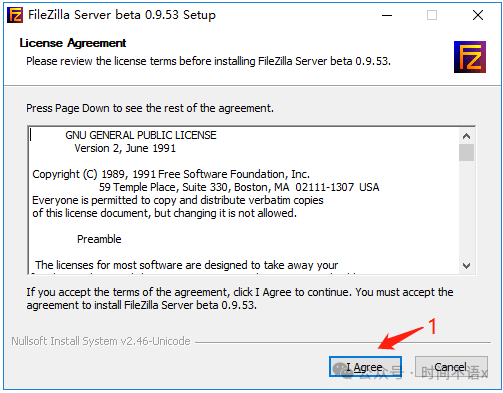
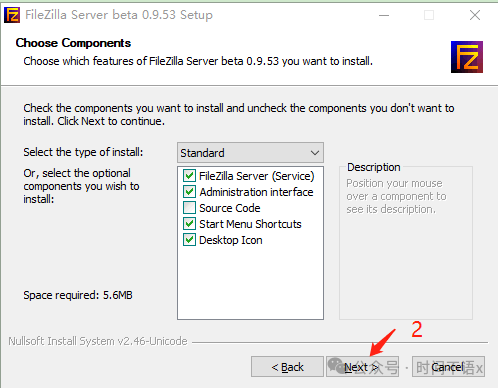
2. 直接点击下一步。
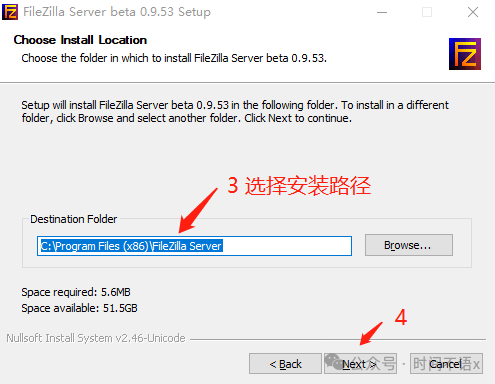
3. 选择安装路径,直接点击下一步。
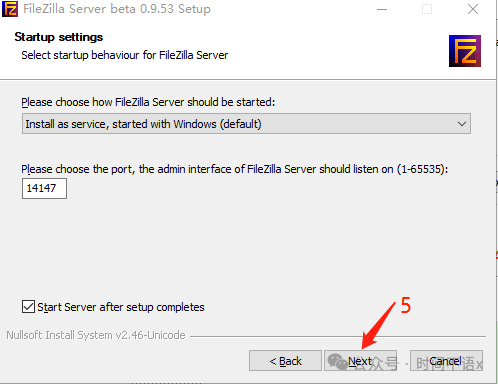
4. 选择Filezilla Server服务启动方式和端口号,然后点击下一步。
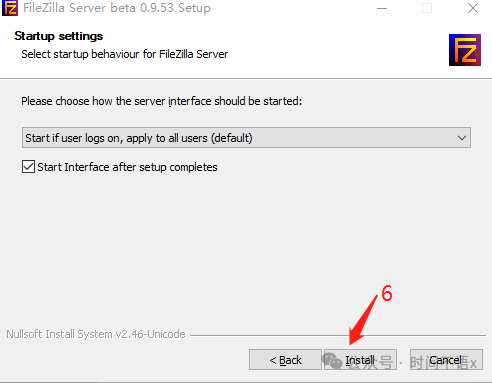
5. 选择控制台启动方式,默认第一种选择方式。
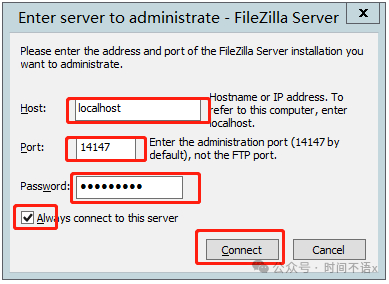
6. 直接点击安装,等待安装完成即可。 四、配置File Zilla服务端1. 安装完成后,自动弹出控制台登录窗口。
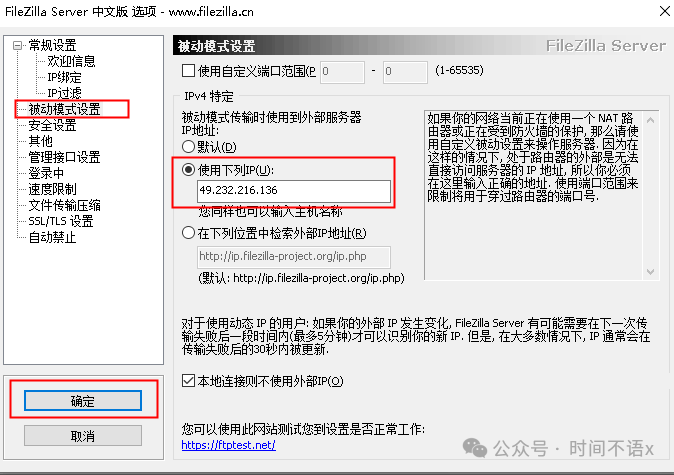
2. 如发现提示如下错误,可手动修改服务器IP地址解决,依次点击“编辑”,打开设置界面,选择被动模式设置,勾选“使用下列IP”,并填写服务器的IP地址,之后点击“OK”保存。
如下警告可忽略。
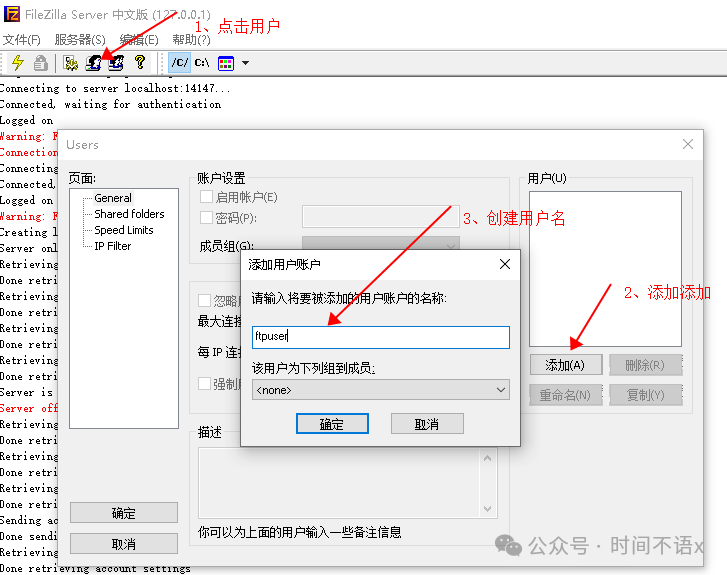
3. 创建ftp用户。
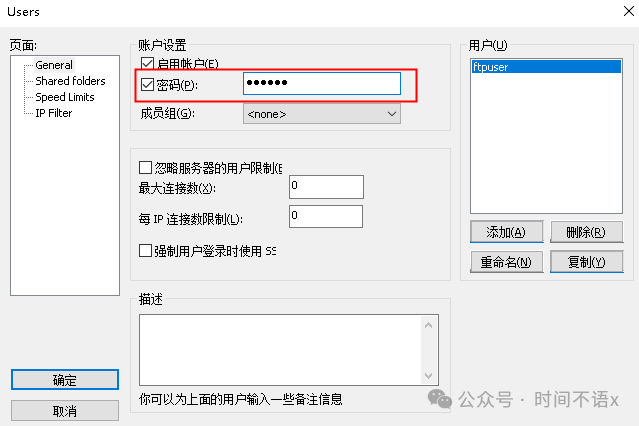
4. 设置用户密码。
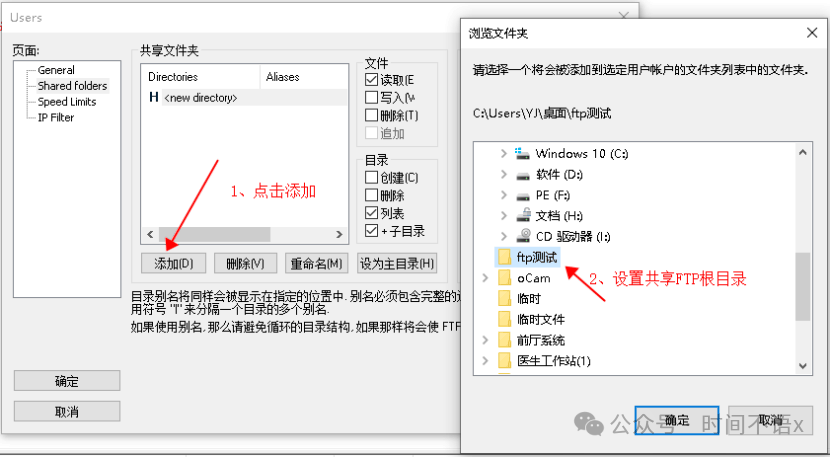
5. 设置ftp共享根目录。
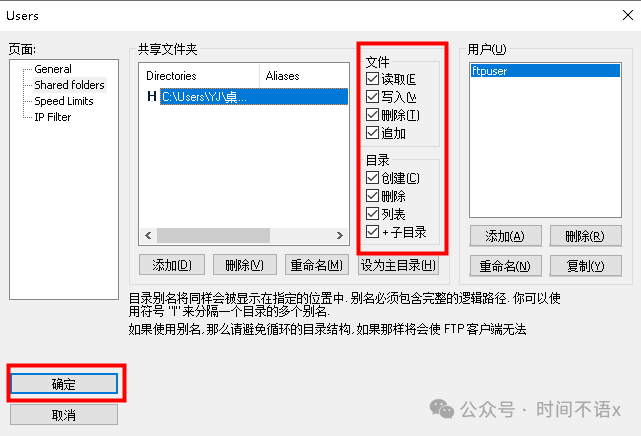
6. 设置ftp目录相关权限。
7. 点击确定,到此FTP服务器就搭建成功。 注意事项:
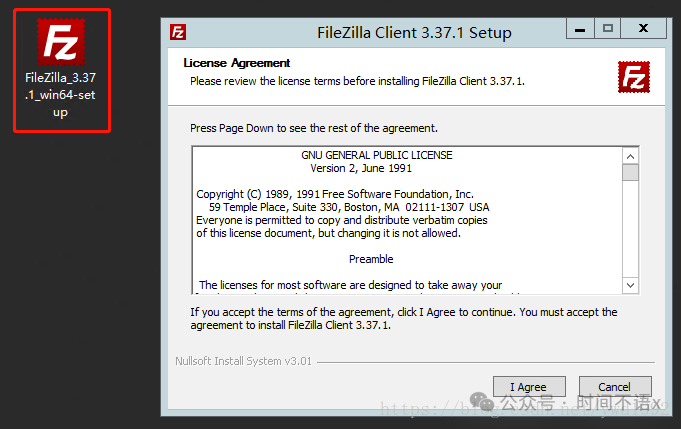
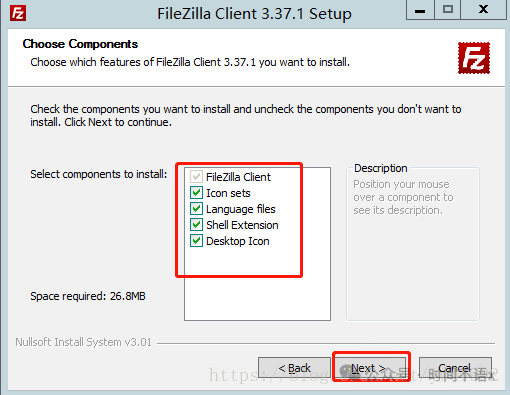
五、安装FileZilla客户端1. 双击下载好的File Zilla客户端安装包程序。
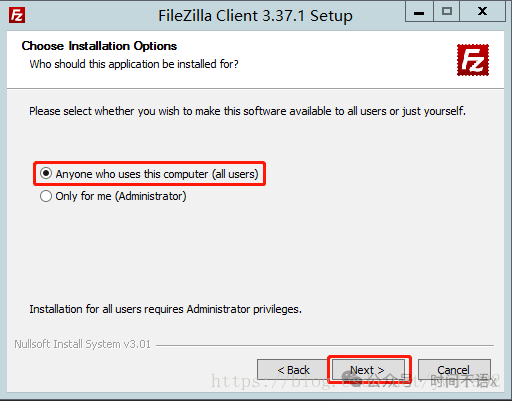
2. 直接下一步。
3. 直接点击下一步。
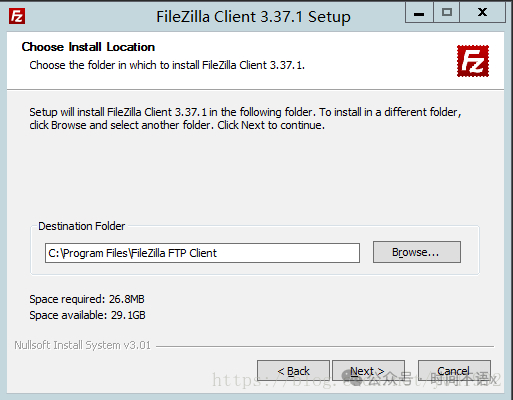
4. 选择安装路径,默认即可,直接点击下一步。
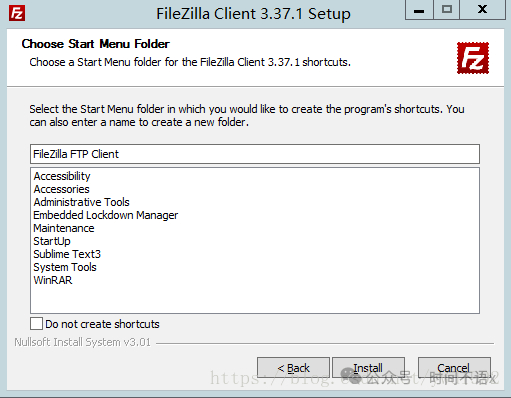
5. 直接点击下一步。
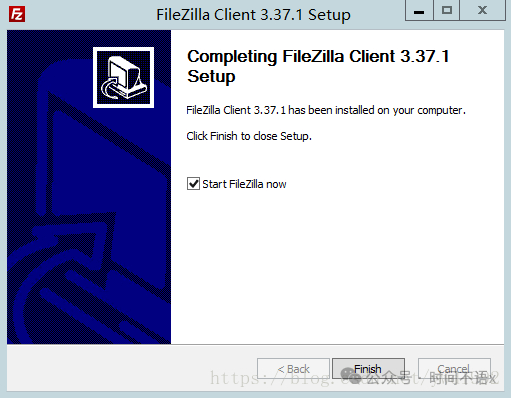
6. 点击安装完成。
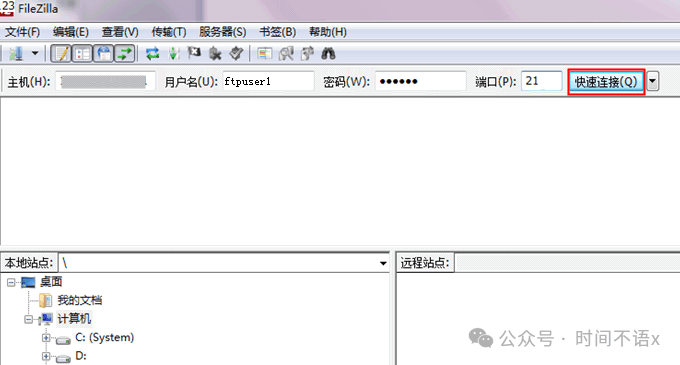
六、FTP客户端上传下载1. 打开 FileZilla客户端。 2. 在 FileZilla 窗口中,填写主机、用户名、密码和端口等信息,单击【快速连接】。
配置信息说明:
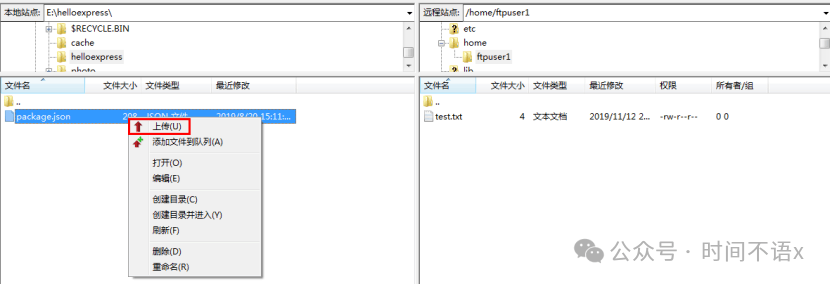
3. 连接成功后即可查看服务器远程站点文件。 4. 在左下方的“本地站点”窗口中,右键单击待上传的本地文件,选择【上传】,即可将文件上传到 服务器。 注意事项:
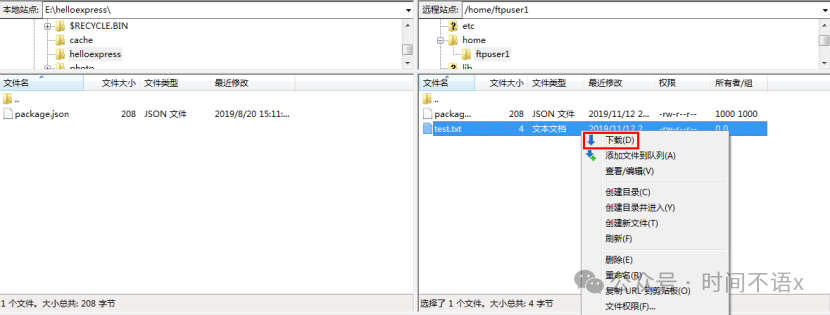
5. 在右下方“远程站点”窗口中,右键单击待下载的服务器文件,选择【下载】,即可将文件下载到本地。
至此,FTP 服务器已搭建完成,可正常实现文件上传与下载功能,希望能为大家的日常运维和学习提供实用参考。 阅读原文:原文链接 该文章在 2026/4/14 15:11:28 编辑过 |
关键字查询
相关文章
正在查询... 



|


 400 186 1886