[点晴永久免费OA]PixWit:终于找到完美的OCR识别软件!本地安装免费无广告,表格提取零乱码
当前位置:点晴教程→点晴OA办公管理信息系统
→『 经验分享&问题答疑 』
市面上的OCR工具看着多,但真正好用的还真不多。要么识别文字时把“支付宝”认成“支负宝”,表格提取更惨——明明是个规整的Excel,转出来直接变成乱码格子,还得手动调半天。 最烦人的是那些要联网的,关键时刻服务器崩了,急用的文件卡在“识别中”转圈圈,急得想摔键盘。 如果你也经常遇到这些问题,那么今天分享的这款工具 PixWit 一定得收藏起来。 百度网盘:https://pan.baidu.com/s/1N9xlfesIRqsdwxHS95Sklg?pwd=2ivn
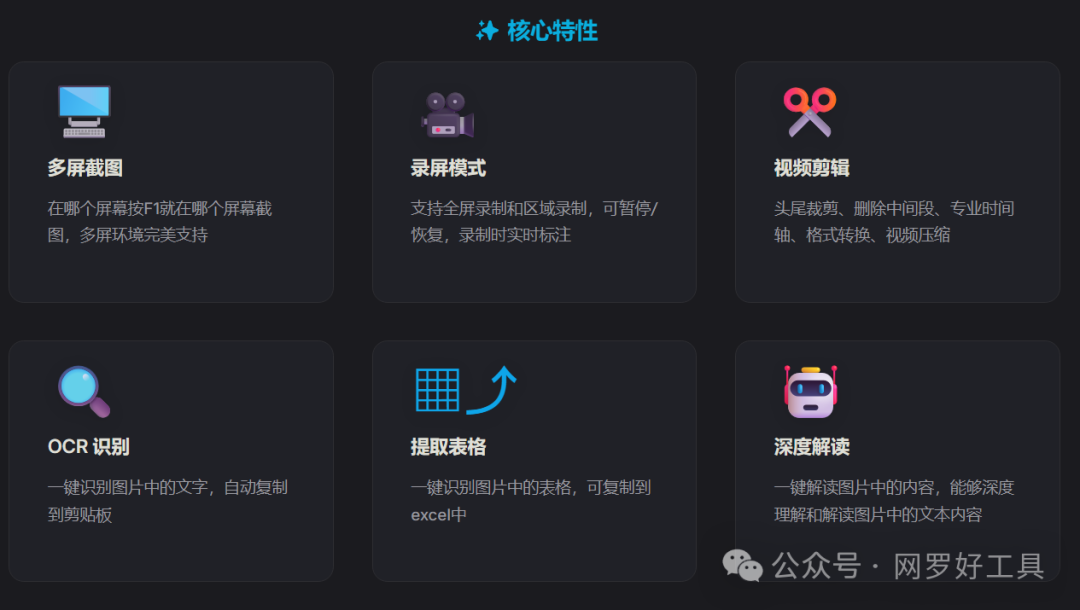
该工具免费且无广告、无内购、功能全开放,离线也可使用。不仅能准确识别出截图中的文字和表格,一键复制到Word或Excel中进行二次编辑。同时它还支持截图的内容翻译、解读、AI对话,以及屏幕录制,功能非常强大。 使用方法: 该软件是绿色免安装版,解压后,直接双击该exe文件即可启动该软件(特别提醒:该工具仅支持Windows10及以上系统,Windows7不支持) 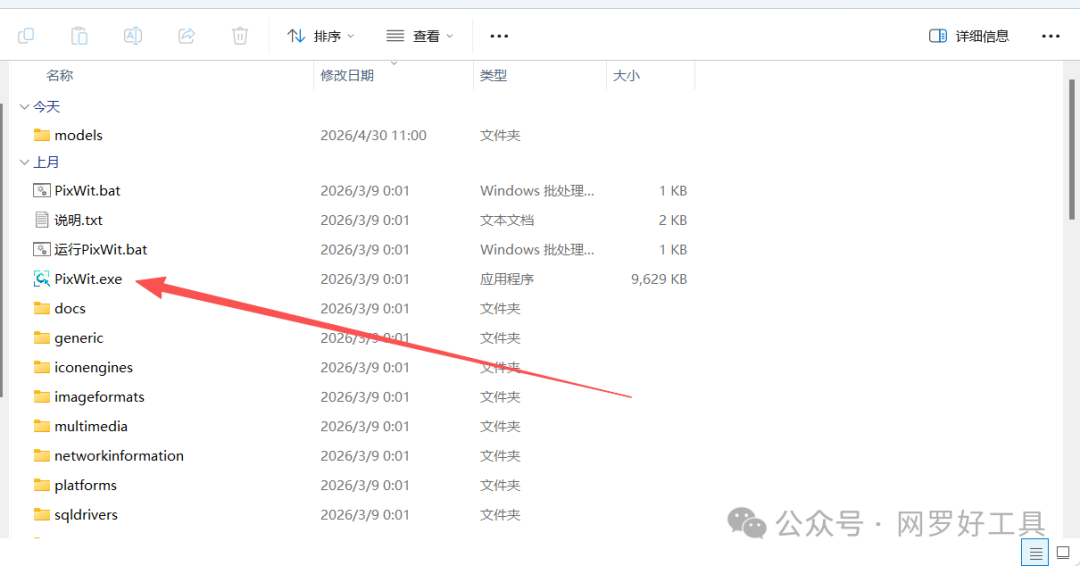 注意,启动后,在电脑任务栏右下角找到PixWit图标 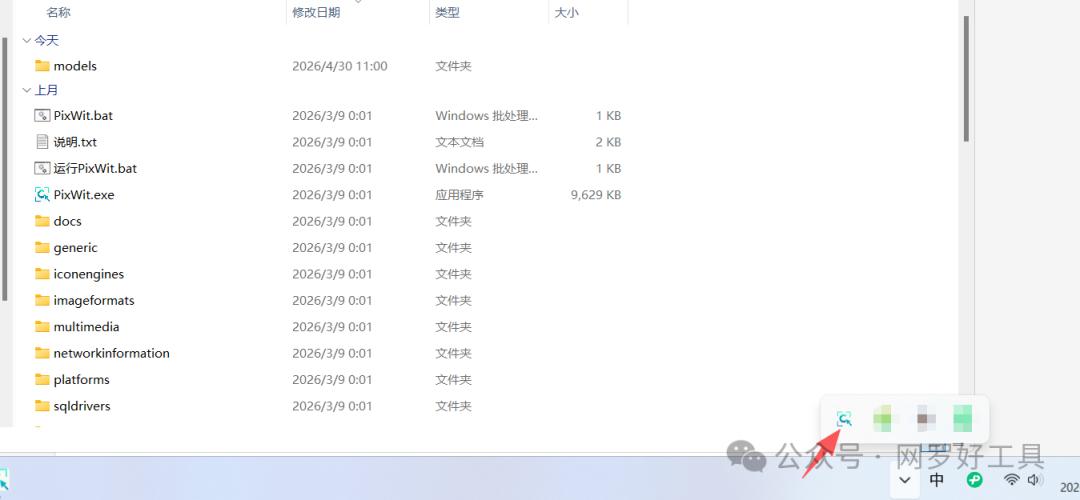 鼠标右键,然后再选择显示主界面 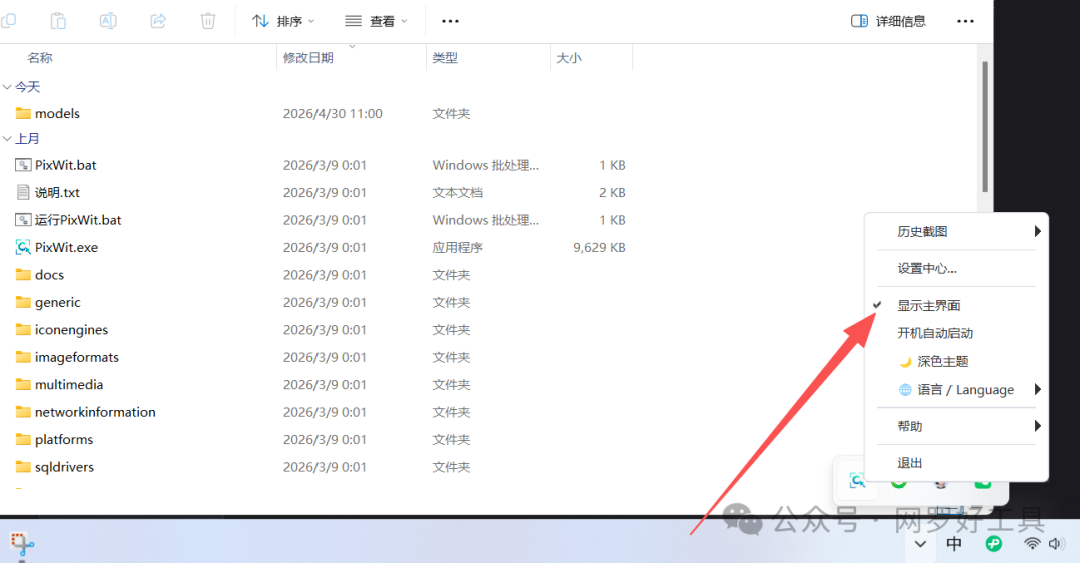 这时候,电脑屏幕的右侧会出现这样一竖排按钮。从上到下,第一个按钮是区域截图(快捷键F1)、第二个按钮是打开图片/视频、第三个按钮是录制屏幕。 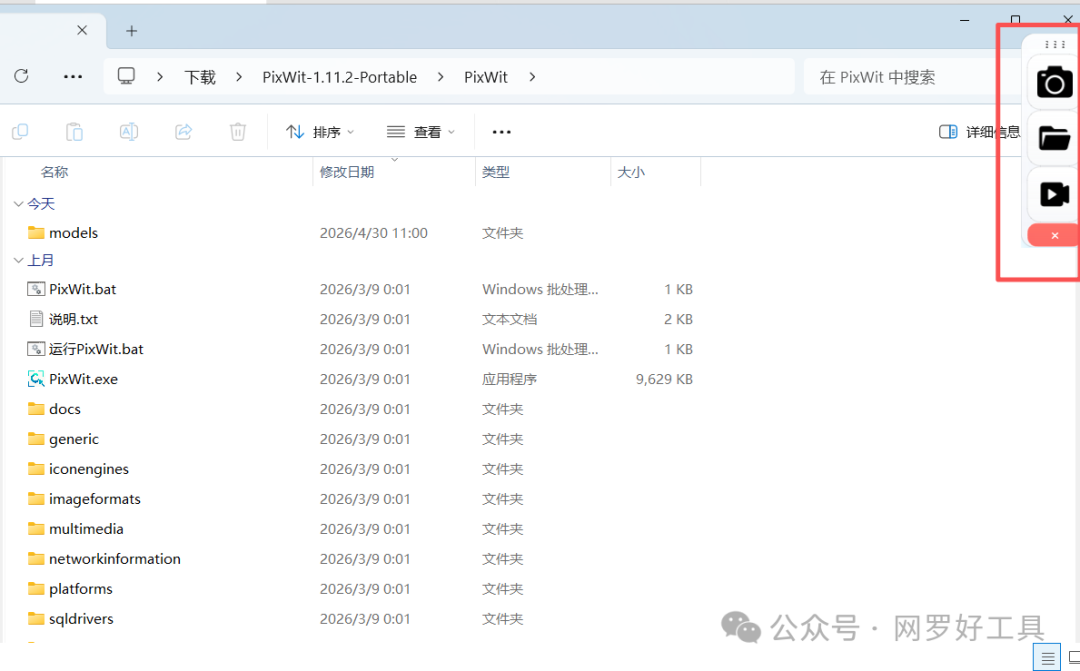 在开始操作之前,我们也可以进入设置中心,进行一些个性化的设置。比如是否开启翻译、提取表格、LaTeX公式、LLM大模型解读、AI对话等功能。 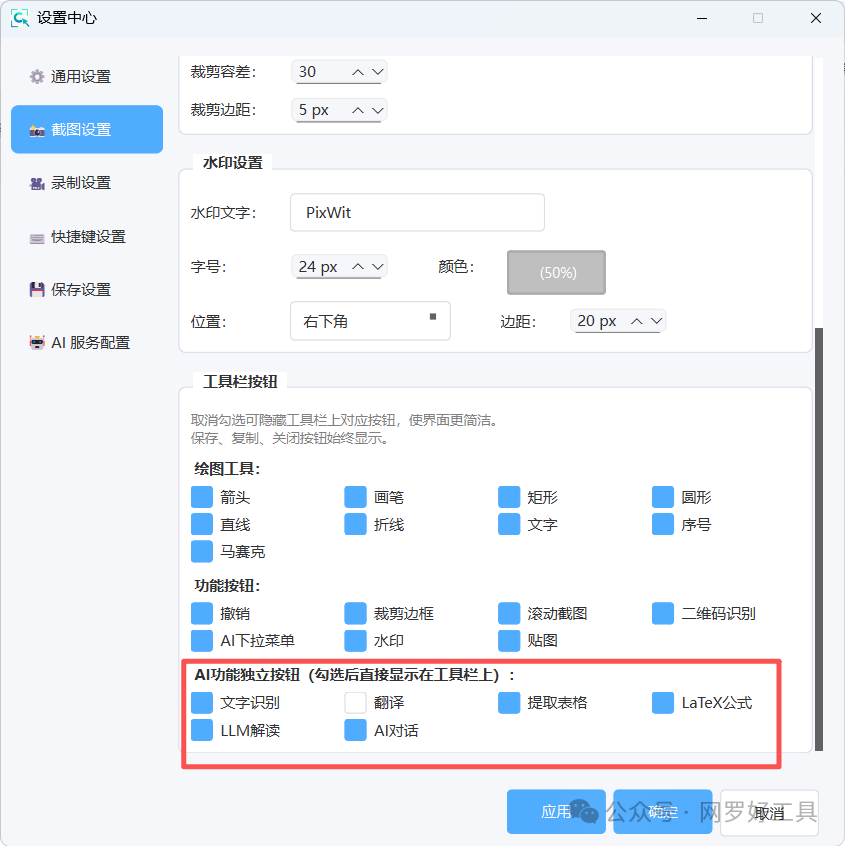 现在假如我们看到某张图片或者网页里的某段内容,我们要提取里面的文字,直接点击功能栏的第一个按钮 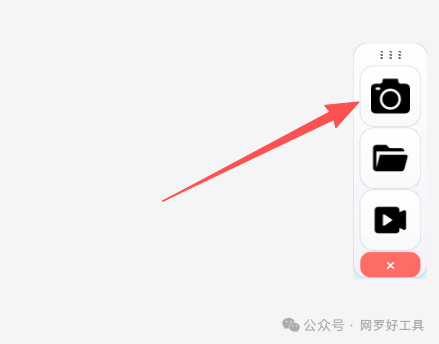 选择要截图的范围,然后点击 OCR 这个按钮,软件就会开始自动提取 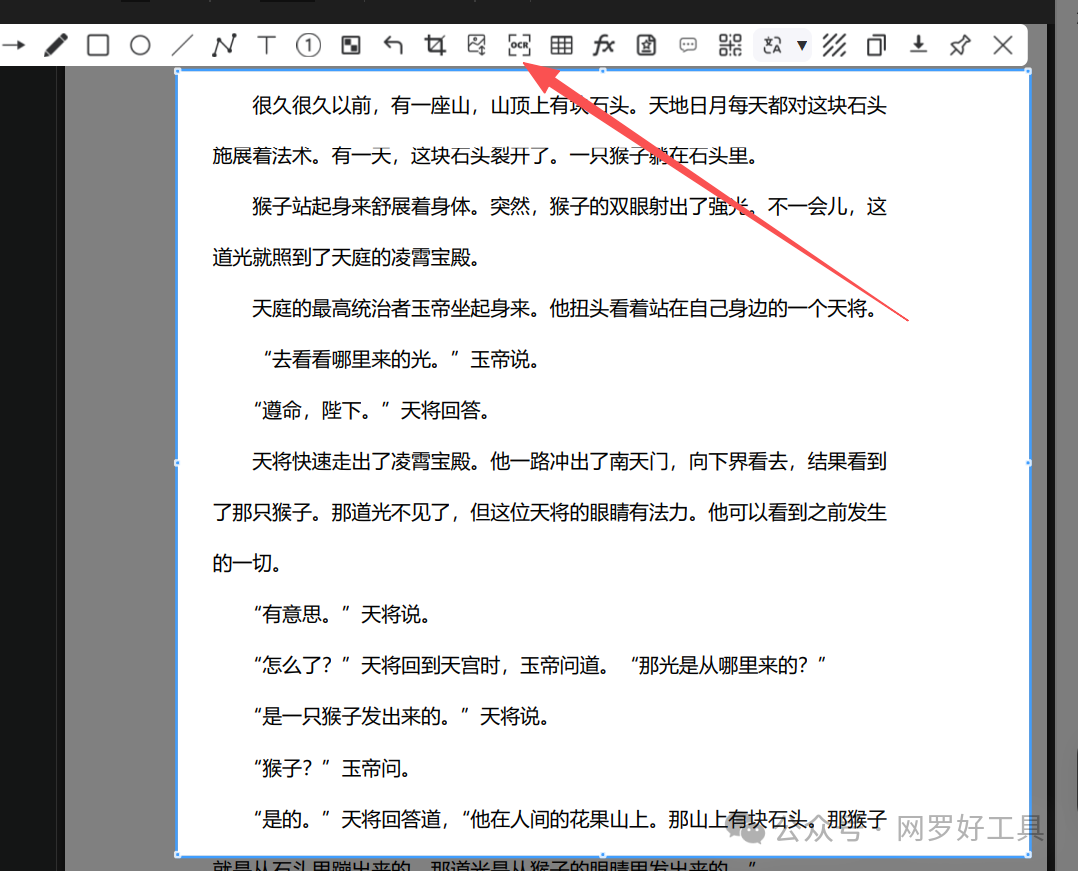 稍等一会,内容就提取出来了。可复制内容到Word中进行二次编辑,也可以直接保存到本地 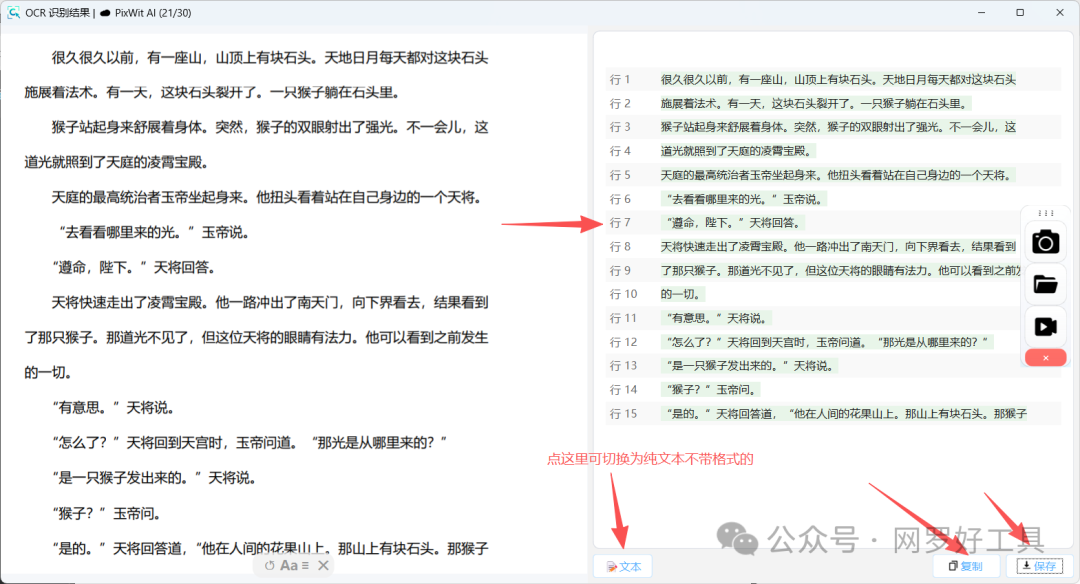 如果提取表格里内容,操作也是一样的,AI驱动的表格识别,会自动识别图片中的表格并转换为可编辑的格式。 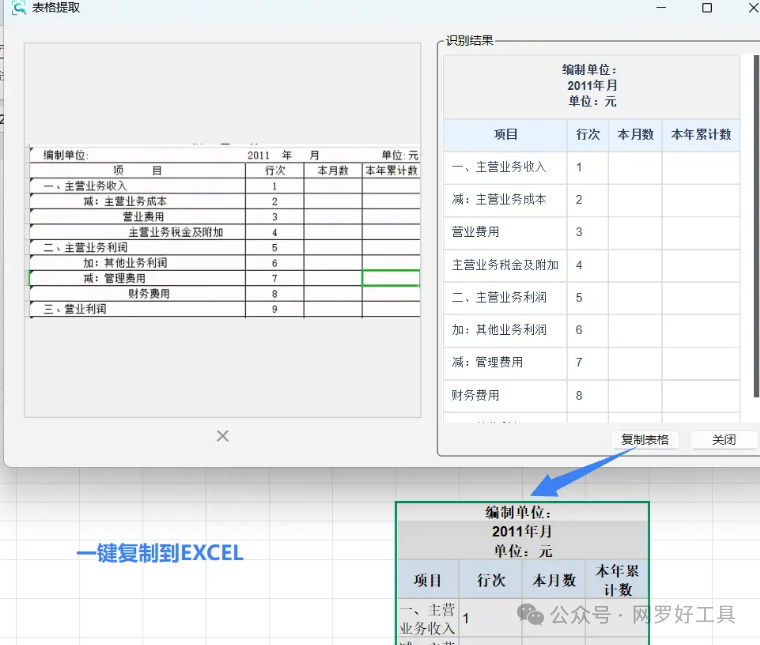 智能解读,基于大语言模型的智能分析,深度理解图片中文本内容。 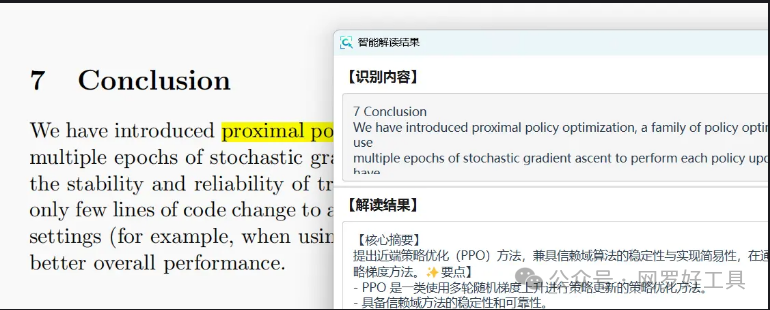 图片翻译,AI智能翻译,自动识别图片中的外语文字并翻译。 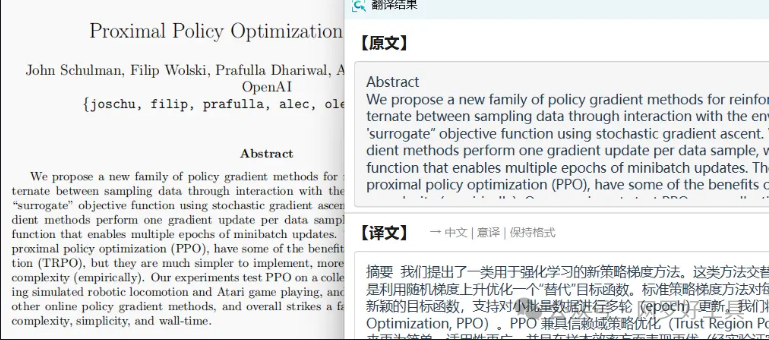 其他更多功能,各位可以根据需求深度使用,反正这一排工具栏功能十分强大。 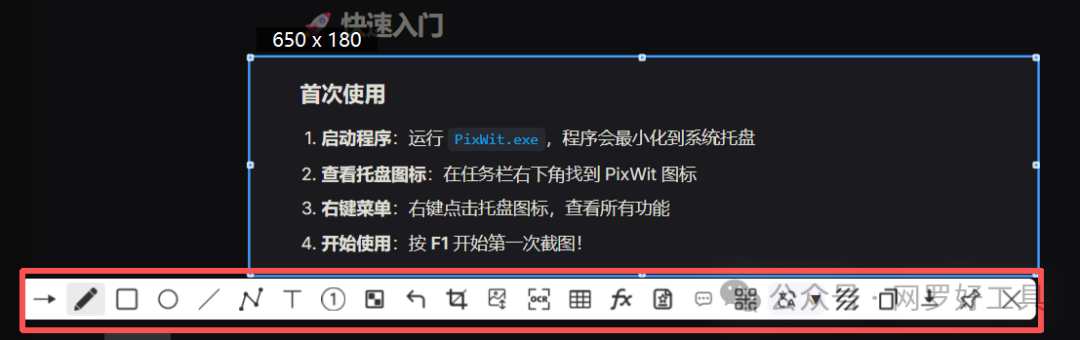 阅读原文:https://mp.weixin.qq.com/s/-LRlNUA-oQ20_cI6hCy7ng 该文章在 2026/5/8 12:31:03 编辑过 |
关键字查询
相关文章
正在查询... 



|


 400 186 1886