LOGO 首页 OA教程 ERP教程 模切知识交流 PMS教程 CRM教程 技术文档 其他文档  
 
网站管理员

[点晴永久免费OA]无需密码、对方不会被踢出:Windows自带“阴影远程桌面连接”功能

admin
2026年5月20日 10:51 本文热度 129
给新员工做培训,你想远程连上去一步步演示,结果对方屏幕一黑,被踢到锁屏界面了。
或者你想远程机房服务器看看给你维护软件的厂家是怎么操作的,远程桌面一开,对方直接被挤出去。
更常见的是,你和同事要协同调试一个软件,你连上去对方就只能干瞪眼,连鼠标都抢不到。
普通远程桌面的“独占”模式,很多时候挺烦人的。
其实Windows自带一个隐藏功能——会话阴影。
不需要知道对方电脑密码,连上去后对方完全没感觉,两人能同时操作同一个桌面。
你讲的时候对方可以看,你想静默观察也行,想一起动手也行。
全程系统自带,操作简单。

原理先讲清楚

普通远程桌面连接时,系统会给管理员新建一个会话,把当前用户的会话踢出直接锁屏,对方得重新输密码才能回来,体验很差。

会话阴影不一样,它是直接“贴”到用户现有的会话上,管理员和当前用户共享同一个桌面,对方的窗口不会关,正在编辑的文档不会丢,甚至能看着你操作,对方随时可以接手。

双方的操作是合并的——谁最后动鼠标就听谁的,非常适合远程培训和协同排障。

影子连接的核心通信走的是 SMB 协议(TCP 445 端口),而不是常见的 RDP 3389。

操作步骤

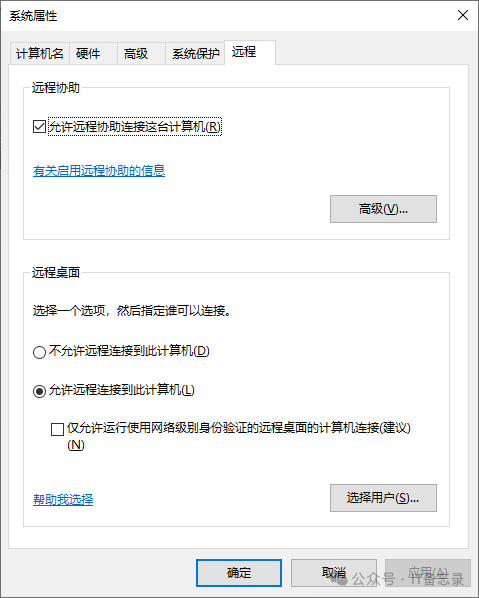
第一步:被控电脑开启远程桌面

在被控电脑上,右键“此电脑” → 属性 → 高级系统设置 → 远程,勾选“允许远程协助连接到此计算机”,再勾选“允许远程连接到此计算机”。
第二步:关闭被控端的授权弹窗(可选)

默认情况下,主控端发起阴影连接时,被控屏幕上会弹出一个对话框:“是否允许远程控制?”需要对方点击“是”才能继续。
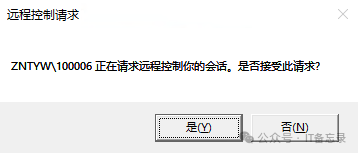
如果你想静默连接对方,可以通过组策略关掉这个弹窗:

对方电脑依次展开:计算机配置 → 管理模板 → Windows 组件 → 远程桌面服务 → 远程桌面会话主机 → 连接。
找到“为远程桌面服务用户会话设置远程控制的规则”,设为“已启用”,下拉选择“无需用户许可的完全控制”。
如果不关弹窗也没问题,让对方点一下“是”就行,连接后同样不会踢掉对方。
第三步:发起远程协助

先获取对方电脑的会话id,如果当前对方电脑就登录了一个账号,ID就是1。

极少数情况,对方电脑登录了多个账号,可以在被控电脑上cmd中输入query user,看当前会话的ID。

实际上最终执行远程连接的就一条命令,在主控端开始 → 运行中输入:

​mstsc /shadow:1 /v:10.1.3.39 /control /noConsentPrompt

参数说明:

/shadow:1 —— 附加到会话ID 1

/v:10.1.3.39 —— 换成目标电脑的IP地址

/control —— 允许你控制鼠标键盘(不加这个只能看,不能动)

/noConsentPrompt —— 跳过授权弹窗(如果没关组策略,不要加这个参数,否则会报错)

连接成功后,双方可以同时操作同一台电脑,被控端不会被踢到锁屏,正常使用不受影响。
用Windows自带的mstsc /shadow命令,配合组策略关闭弹窗,就能零成本实现远程协作。
最大的好处是:你连上去之后,对方不会被踢出,两人可以一起动鼠标、一起看屏幕。
适合内部培训、远程排障、协同办公这些场景,不需要装任何第三方软件,系统自带,直接能用。

-END-


阅读原文:https://mp.weixin.qq.com/s/HIemO3ZgDWhjmZBmOk1bdA


该文章在 2026/5/20 11:03:28 编辑过
关键字查询
相关文章
正在查询...
点晴ERP是一款针对中小制造业的专业生产管理软件系统,系统成熟度和易用性得到了国内大量中小企业的青睐。
点晴PMS码头管理系统主要针对港口码头集装箱与散货日常运作、调度、堆场、车队、财务费用、相关报表等业务管理,结合码头的业务特点,围绕调度、堆场作业而开发的。集技术的先进性、管理的有效性于一体,是物流码头及其他港口类企业的高效ERP管理信息系统。
点晴WMS仓储管理系统提供了货物产品管理,销售管理,采购管理,仓储管理,仓库管理,保质期管理,货位管理,库位管理,生产管理,WMS管理系统,标签打印,条形码,二维码管理,批号管理软件。
点晴免费OA是一款软件和通用服务都免费,不限功能、不限时间、不限用户的免费OA协同办公管理系统。
Copyright 2010-2026 ClickSun All Rights Reserved  粤ICP备13012886号-1  粤公网安备44030602007207号